
dyn
Banned
- Messages
- 2,313
- Joined
- Jun 7, 2008
- Messages
- 2,313
- Reaction score
- 22
- Points
- 25
Windows 8 Dev 8 64bit with developer tools
Windows 8 Dev 64bit without developer tools
Windows 8 Dev 32bit
cara-cara nak install :
1] dload virtualbox http://www.virtualbox.org/
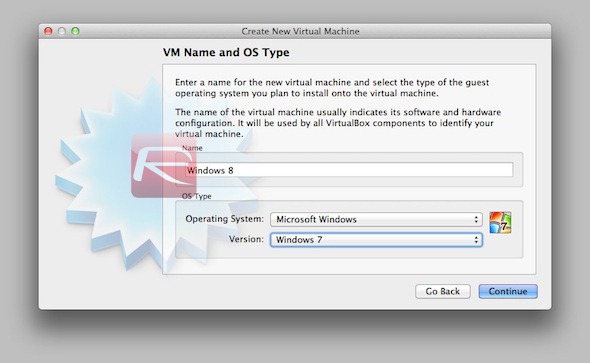
2] Langkah 1: Lancarkan VirtualBox dan klik pada butang "New" untuk membuat mesin virtual yang baru. Anda akan diminta untuk masukkan nama mesin maya anda yang baru; hanya memberikan apa-apa nama yang anda ingin. Bagi sistem operasi, anda perlu pilih "Windows 7", seperti yang ditunjukkan di bawah.
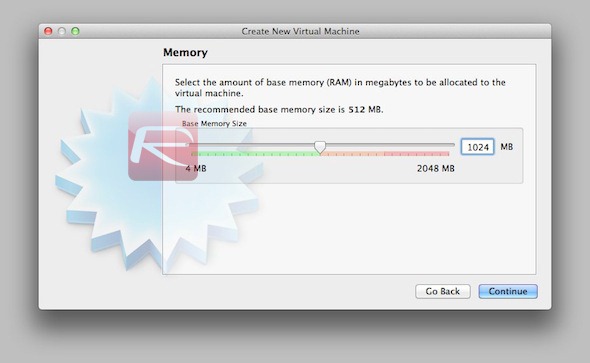
3] Langkah 2: Sekarang Anda akan diminta untuk memilih berapa banyak RAM fizikal anda ingin dusta to Windows 8. Biasanya, 1 GB adalah jumlah yang ideal. Anda boleh pergi lebih jika anda mempunyai sumber-sumber, pastikan anda memilih apa-apa di bawah 1 GB.
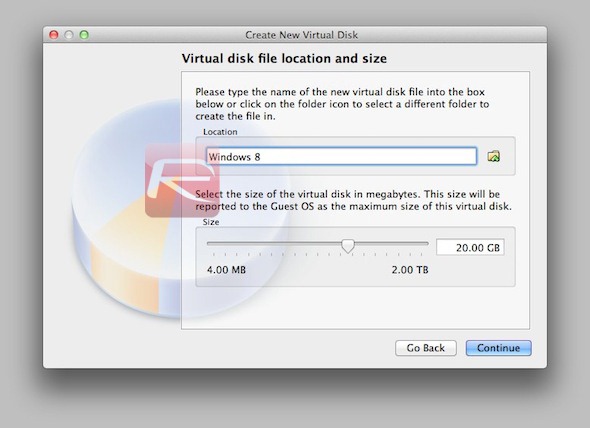
4] Langkah 3: Anda sekarang akan perlu untuk membuat cakera keras maya: ini adalah gambar-gambar di mana sistem operasi akan dipasang. Hanya ikut arahan pada skrin, tetapi ingat untuk memilih saiz yang sama dengan atau melebihi 20 GB, seperti yang ditunjukkan di bawah:
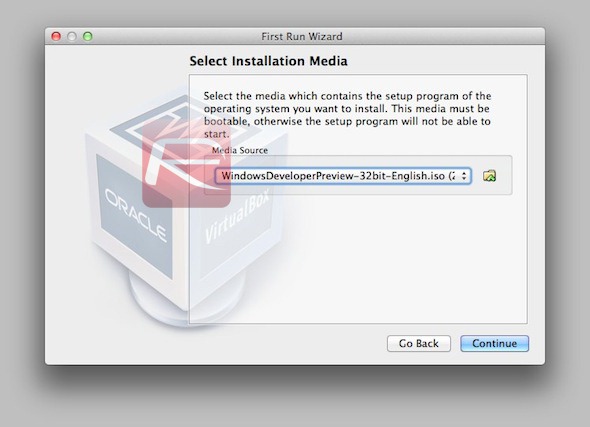
5] Langkah 4: mesin virtual anda sepatutnya kini telah diwujudkan, kini anda semua bersedia untuk menjalankannya. Kali pertama mesin maya bermula, seorang ahli sihir yang pertama yang dikendalikan akan muncul: cukup pilih Windows 8 fail imej apabila ditanya, klik "Continue" dan menunggu untuk pemasangan bermula.
6] Langkah 5: Setelah pemasang sepenuhnya boot, anda hanya perlu memilih tetapan bahasa anda dan ikuti proses pemasangan standard. Sejak ia adalah sama dengan Windows 7, kita tidak akan pergi ke detail banyak di sini.
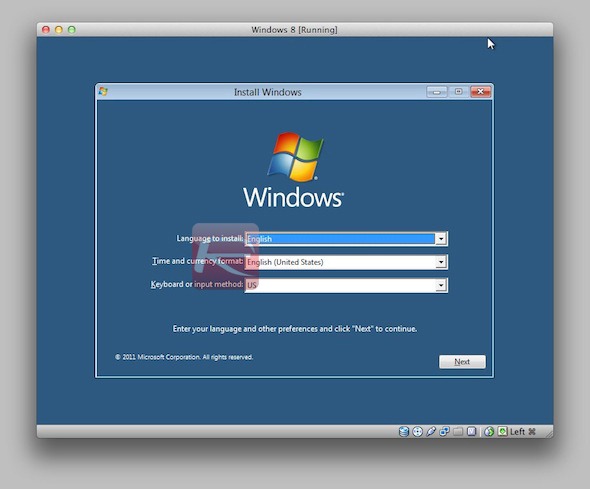
7] Langkah 6: Setelah pemasangan selesai dan reboots mesin maya anda, anda perlu berhadapan dengan jangka wizard pertama Windows 8. Hanya pilih tetapan anda sesuai keinginan anda, sehingga anda melihat skrin permulaan Windows 8.
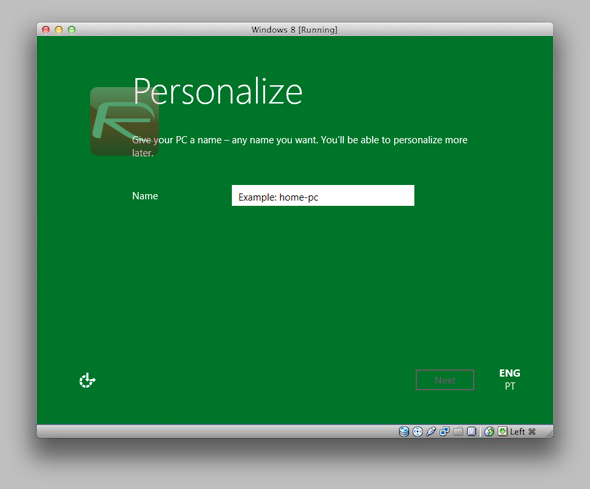

Perlu diingat bahawa walaupun screenshot di atas menggambarkan 8 Windows yang berjalan pada Mac, proses yang sama untuk semua sistem operasi, selagi sebagai VirtualBox menyokong mereka.
Nikmati Windows 8!
Windows 8 Dev 64bit without developer tools
Windows 8 Dev 32bit
cara-cara nak install :
1] dload virtualbox http://www.virtualbox.org/
2] Langkah 1: Lancarkan VirtualBox dan klik pada butang "New" untuk membuat mesin virtual yang baru. Anda akan diminta untuk masukkan nama mesin maya anda yang baru; hanya memberikan apa-apa nama yang anda ingin. Bagi sistem operasi, anda perlu pilih "Windows 7", seperti yang ditunjukkan di bawah.
3] Langkah 2: Sekarang Anda akan diminta untuk memilih berapa banyak RAM fizikal anda ingin dusta to Windows 8. Biasanya, 1 GB adalah jumlah yang ideal. Anda boleh pergi lebih jika anda mempunyai sumber-sumber, pastikan anda memilih apa-apa di bawah 1 GB.
4] Langkah 3: Anda sekarang akan perlu untuk membuat cakera keras maya: ini adalah gambar-gambar di mana sistem operasi akan dipasang. Hanya ikut arahan pada skrin, tetapi ingat untuk memilih saiz yang sama dengan atau melebihi 20 GB, seperti yang ditunjukkan di bawah:
5] Langkah 4: mesin virtual anda sepatutnya kini telah diwujudkan, kini anda semua bersedia untuk menjalankannya. Kali pertama mesin maya bermula, seorang ahli sihir yang pertama yang dikendalikan akan muncul: cukup pilih Windows 8 fail imej apabila ditanya, klik "Continue" dan menunggu untuk pemasangan bermula.
6] Langkah 5: Setelah pemasang sepenuhnya boot, anda hanya perlu memilih tetapan bahasa anda dan ikuti proses pemasangan standard. Sejak ia adalah sama dengan Windows 7, kita tidak akan pergi ke detail banyak di sini.
7] Langkah 6: Setelah pemasangan selesai dan reboots mesin maya anda, anda perlu berhadapan dengan jangka wizard pertama Windows 8. Hanya pilih tetapan anda sesuai keinginan anda, sehingga anda melihat skrin permulaan Windows 8.
Perlu diingat bahawa walaupun screenshot di atas menggambarkan 8 Windows yang berjalan pada Mac, proses yang sama untuk semua sistem operasi, selagi sebagai VirtualBox menyokong mereka.
Nikmati Windows 8!
Last edited:


