john sparrow
Active Member
- Messages
- 1,725
- Joined
- Apr 7, 2010
- Messages
- 1,725
- Reaction score
- 389
- Points
- 46

Salam semua, hari ni sparrow nak share 1 benda yang kita boleh create bila waktu terluang dan Park di ruang header blog kita...
Jom layan'sss


Mula-mula buka Kedai Gambar korang (CS5/CS3),kemudian guna size 640x480


Tekan huruf D untuk reset background sedia ada kepada warna hitam, dan warna putih akan jadi warna latar belakang


Korang buat la satu ayat seperti "Sparrow" ke hikhik..

Gunakkan yang telah saya setting kan ni..supaya boleh jadi serupa nanti..

Hasilnya korang akan nampak seakan-akan macam ini

Resizekan gambar tu kepada satu tahap yang korang rasa macam cun dengan menggunakkan FREE TRANSFORM

Sekarang kita akan mula mereka cipta tulisan seperti PLASTIK..
Ikut step ini elok2

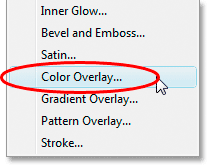
Pilih COLOR OVERLAY
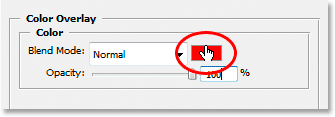
Tukar warna kat situ..jangan le guna merah tu..tak berapa nak cun
Bila dah klik dia akan buka paparan warna dan korang pilih macam kod warna yang saya gunakan
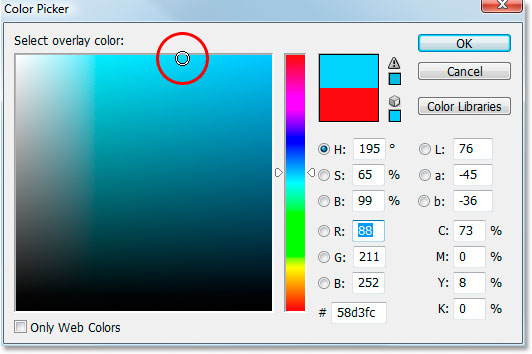
Pastu klik le OK..tak reti2 lagi ka...
Nampak lebih kurang macam inilah

Amacam.jadi ke tidak? kalau tak jadi meh sini nak tolong..hikhik

Nak masukkan bayang2 kat tulisan plastik tu
Klik pada INNER GLOW


Ikut step yang telah dibulatkan tu(Ubah value asal)
dan hasilnya akan kelihatan macam ini


Sekarang dah nak masuk part BEVEL AND EMBOSS
klik je kat situ

Macam biasa..ubah value asal ikut yang telah ditetapkan dalam circle merah tu

Klik pada anak panah sebelah kotak tu

kemudian pilih CONTOURS

Kemudian photoshop akan keluar kotak pertanyaan..klik pada APPEND

pilih LARGE LIST

Kemudian korang scroll sehingga jumpa RING-TRIPLE.. double klik kat situ

Kemudian kita patah balik ke BEVEL AND EMBOSS

Hasilnya anda akan lihat macam ni


Sekarang dah masuk kat CONTOUR
Klik pada ayat CONTOUR (dibawah BEVEL& EMBOSS)

ikut gambar dibawah dengan klik pada arrow tepi tu

Kemudian scroll kebawah sehingga jumpa SHALLOW SLOPE-VALLEY (double klik kat situ)

ubah value macam kat bawah

ini gambar palstik yang hampir siap


Nak buat tulang belakang tulisan tu
korang klik pada LAYER STYLE dan cari STROKE

Tukar size ke 6px

pastu tukar warna ke warna yang lebih elok sikit
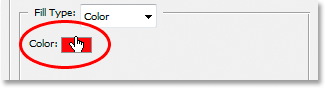

Nk buat tulang belakang bagi meriah sikit
masuk semula ke BEVEL EMBOSS

ikut step bawah ni

kemudian pilih
ubah value tu kepada

Dan lihat lah hasilnya

hasil nukilan photoshopessentials
Last edited:


