
Xploit Machine
CG Hardcore Club

- Messages
- 73,632

- Joined
- Nov 23, 2012
- Messages
- 73,632
- Reaction score
- 7,745
- Points
- 916
Sekiranya anda menemui mesej ralat seperti "Diperlukan codec untuk memainkan fail ini" atau "Windows Media Player mengalami kesalahan," kemungkinan anda mempunyai codec yang hilang atau rosak. Sekiranya ya, artikel ini sesuai untuk anda.
Codec adalah perisian yang diperlukan untuk memampatkan, mengangkut, dan kemudian menyahmampatkan fail yang terdiri daripada video, audio, atau kedua-duanya. Anda boleh memeriksa codec mana yang dipasang pada peranti Windows 10 anda menggunakan panduan yang diberikan.

Tetapi sebelum itu, mari kita bincangkan secara terperinci apa itu codec, dan bagaimana ia berfungsi.
Terdapat codec berasingan untuk fail audio dan video. Anggap ia seperti penyulitan; kunci awam diperlukan untuk menyulitkan data sementara kunci peribadi diperlukan untuk menyahsulitkannya. Kunci peribadi hanya dapat membuka kunci data dan menyahsulitnya jika menggunakan mekanisme yang sama dengan kunci penyulitan.
Ini adalah senario yang sama dengan codec yang dipasang pada mesin anda. Sekiranya tidak mengandungi teknologi codec yang sama dengan fail yang dikodkan pada awalnya, peranti anda tidak akan dapat memainkannya, sehingga menghasilkan pesan ralat.
Jadi bagaimana anda tahu codec mana yang dipasang di PC anda, dan yang mana satu diperlukan untuk memainkan fail yang tidak dapat anda mainkan?
Sekiranya anda masih memilih untuk menggunakan maklumat ini, ikuti panduan di bawah atau lompat ke kaedah seterusnya untuk mendapatkan maklumat yang lebih dipercayai.
Buka utiliti Maklumat Sistem dengan menaip msinfo32 dalam Run. Dari sana, kembangkan Komponen dan kemudian Multimedia dari panel kiri. Anda kemudian akan melihat pilihan "Audio Codec" dan "Video Codecs." Klik pada salah satu pilihan untuk melihat maklumat pada codec masing-masing yang dipasang.

Seperti yang kami katakan, halaman ini tidak memberikan maklumat yang paling dipercayai mengenai codec yang dipasang. Namun, ia menunjukkan pengeluar, versi, ukuran, dan tarikh penciptaan codec yang dapat dilihat.
Untuk melakukannya, buka Windows Media Player dengan menaip wmplayer di Run. Seterusnya, klik kanan pada ruang kosong di bar di bahagian atas (tepat di bawah bar tajuk), luaskan Bantuan dalam menu konteks, dan kemudian klik Mengenai Windows Media Player .

Pada pop timbul Tentang , klik Maklumat Sokongan Teknikal .

Ini sekarang akan membuka tab terperinci pada penyemak imbas web anda.
Tatal ke bawah dan anda akan menemui codec audio dan video yang dipasang di PC anda, antara maklumat berguna lain, seperti codec DVD.

Buka aplikasi dan klik butang Codec di sebelah kiri. Ini kemudian akan membuka tetingkap lain di mana anda dapat melihat codec video dan audio yang dipasang. Anda boleh beralih di antara mereka menggunakan menu lungsur turun.

Aplikasi ini boleh melakukan lebih banyak daripada memaparkan codec yang terpasang pada peranti anda, yang dibincangkan lebih lanjut dalam artikel ini.
Sekiranya anda tidak menemui maklumat seperti itu, anda boleh menggunakan alat Pemeriksa Video untuk menentukan codec ini dan memuat turunnya juga. Muat turun dan pasang aplikasi dari pautan yang diberikan dan lancarkannya. Dari aplikasi, klik Browse dan kemudian pilih fail untuk menentukan maklumat codecnya. Aplikasi Video Inspector kemudian akan memaparkan maklumat yang diinginkan, seperti yang ditunjukkan dalam gambar di bawah:

Seperti yang anda dapati dalam gambar, codec yang dikehendaki tidak terdapat di mesin saya. Sekiranya anda mempunyai senario yang serupa, cukup klik pada butang Muat -turun di bawah setiap codec dan anda secara automatik akan dibawa ke carian web untuk codec. Semak imbas ke fail yang betul, muat turun dan pasangnya dan anda sudah selesai!
Codec adalah perisian yang diperlukan untuk memampatkan, mengangkut, dan kemudian menyahmampatkan fail yang terdiri daripada video, audio, atau kedua-duanya. Anda boleh memeriksa codec mana yang dipasang pada peranti Windows 10 anda menggunakan panduan yang diberikan.
Tetapi sebelum itu, mari kita bincangkan secara terperinci apa itu codec, dan bagaimana ia berfungsi.
Apa itu codec
Seperti yang di sebutkan, codec adalah bahagian dari perisian yang menyandikan ( compresses) fail dan kemudian menyahkod (decompresses) untuk membuatnya dimainkan semula. Sebilangan codec hanya mengandungi encoder, beberapa hanya decoder, dan beberapa terdiri dari kedua-duanya.Terdapat codec berasingan untuk fail audio dan video. Anggap ia seperti penyulitan; kunci awam diperlukan untuk menyulitkan data sementara kunci peribadi diperlukan untuk menyahsulitkannya. Kunci peribadi hanya dapat membuka kunci data dan menyahsulitnya jika menggunakan mekanisme yang sama dengan kunci penyulitan.
Ini adalah senario yang sama dengan codec yang dipasang pada mesin anda. Sekiranya tidak mengandungi teknologi codec yang sama dengan fail yang dikodkan pada awalnya, peranti anda tidak akan dapat memainkannya, sehingga menghasilkan pesan ralat.
Jadi bagaimana anda tahu codec mana yang dipasang di PC anda, dan yang mana satu diperlukan untuk memainkan fail yang tidak dapat anda mainkan?
Periksa codec mana yang dipasang di Windows 10
Terdapat banyak cara untuk memeriksa codec mana yang dipasang di PC anda, kerana Windows 10 dilengkapi dengan beberapa codec pra-pemasangan yang dibuat oleh Microsoft, sementara banyak yang lain dibuat oleh organisasi dan syarikat lain.Periksa codec yang dipasang dari Maklumat Sistem
Anda boleh memeriksa codec mana yang dipasang pada peranti anda menggunakan halaman Maklumat Sistem di Windows. Walau bagaimanapun, ini hanya memaparkan maklumat yang sangat terhad dan tidak semua codec yang dipasang dapat dilihat di sini.Sekiranya anda masih memilih untuk menggunakan maklumat ini, ikuti panduan di bawah atau lompat ke kaedah seterusnya untuk mendapatkan maklumat yang lebih dipercayai.
Buka utiliti Maklumat Sistem dengan menaip msinfo32 dalam Run. Dari sana, kembangkan Komponen dan kemudian Multimedia dari panel kiri. Anda kemudian akan melihat pilihan "Audio Codec" dan "Video Codecs." Klik pada salah satu pilihan untuk melihat maklumat pada codec masing-masing yang dipasang.
Seperti yang kami katakan, halaman ini tidak memberikan maklumat yang paling dipercayai mengenai codec yang dipasang. Namun, ia menunjukkan pengeluar, versi, ukuran, dan tarikh penciptaan codec yang dapat dilihat.
Periksa codec yang dipasang dari Windows Media Player
Oleh kerana Windows Media Player sudah terpasang di Windows 10, ia juga merupakan pemain audio dan video lalai. Anda boleh mendapatkan senarai terperinci codec yang dipasang menggunakan perisian ini.Untuk melakukannya, buka Windows Media Player dengan menaip wmplayer di Run. Seterusnya, klik kanan pada ruang kosong di bar di bahagian atas (tepat di bawah bar tajuk), luaskan Bantuan dalam menu konteks, dan kemudian klik Mengenai Windows Media Player .
Pada pop timbul Tentang , klik Maklumat Sokongan Teknikal .
Ini sekarang akan membuka tab terperinci pada penyemak imbas web anda.
Tatal ke bawah dan anda akan menemui codec audio dan video yang dipasang di PC anda, antara maklumat berguna lain, seperti codec DVD.
Periksa codec yang dipasang menggunakan aplikasi pihak ketiga
Sekiranya apa yang telah kita bincangkan bukanlah kaedah pilihan anda, anda juga boleh memeriksa codec yang dipasang menggunakan aplikasi pihak ketiga.Codec Di Pasang
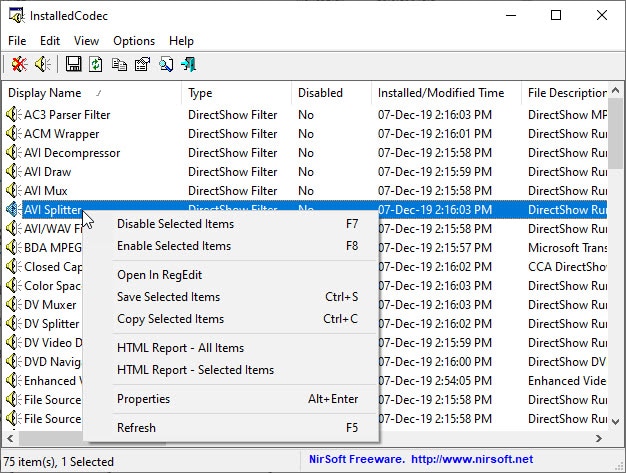
InstalledCodec adalah perisian mudah alih kecil dari Nirsoft yang membolehkan anda melihat maklumat terperinci mengenai codec yang dipasang pada sistem anda. Anda juga boleh menggunakan pelbagai penapis seperti hanya memaparkan codec 64-bit, dll. Anda juga boleh mematikan dan mengaktifkan codec ini melalui menu konteks.Pemeriksa Video
Video Inspector adalah satu lagi perisian hebat untuk anda memeriksa codec yang dipasang pada peranti anda. Cukup buka laman web dengan mengklik pada pautan yang disediakan dan kemudian klik Muat turun . Tidak seperti InstalledCodec, Video Inspector perlu dipasang pada PC anda dan tidak mudah alih.Buka aplikasi dan klik butang Codec di sebelah kiri. Ini kemudian akan membuka tetingkap lain di mana anda dapat melihat codec video dan audio yang dipasang. Anda boleh beralih di antara mereka menggunakan menu lungsur turun.
Aplikasi ini boleh melakukan lebih banyak daripada memaparkan codec yang terpasang pada peranti anda, yang dibincangkan lebih lanjut dalam artikel ini.
Cara memasang codec yang hilang
Sebilangan besar pengguna sukar untuk menentukan codec apa yang hilang atau rosak pada peranti mereka sehingga fail audio / video dapat dimainkan. Walau bagaimanapun, sangat mungkin. Sekiranya anda belum mengetahui nama codec, itu boleh ditentukan. Namun, jika anda mengetahui nama codec, cari sahaja di internet dan pasangkannya.Tentukan maklumat codec untuk fail
Sebilangan besar fail media mengandungi maklumat codec dalam metadata mereka, yang dapat dilihat melalui sifatnya. Klik kanan fail yang anda ingin cari codec pengekodannya dan klik Properties dari menu konteks. Tukar ke tab Detail dan cari maklumat Audio Codec dan Video Codec .Sekiranya anda tidak menemui maklumat seperti itu, anda boleh menggunakan alat Pemeriksa Video untuk menentukan codec ini dan memuat turunnya juga. Muat turun dan pasang aplikasi dari pautan yang diberikan dan lancarkannya. Dari aplikasi, klik Browse dan kemudian pilih fail untuk menentukan maklumat codecnya. Aplikasi Video Inspector kemudian akan memaparkan maklumat yang diinginkan, seperti yang ditunjukkan dalam gambar di bawah:
Seperti yang anda dapati dalam gambar, codec yang dikehendaki tidak terdapat di mesin saya. Sekiranya anda mempunyai senario yang serupa, cukup klik pada butang Muat -turun di bawah setiap codec dan anda secara automatik akan dibawa ke carian web untuk codec. Semak imbas ke fail yang betul, muat turun dan pasangnya dan anda sudah selesai!
